Como registrar mensagens novas do WhatsApp em planilha

No Make, um evento de nova mensagem do WhatsApp Business Cloud pode acionar a inclusão de uma linha no Google Sheets. Prepare a planilha, conecte os módulos, escolha apenas os campos necessários e teste o registro antes de deixar o cenário ativo.
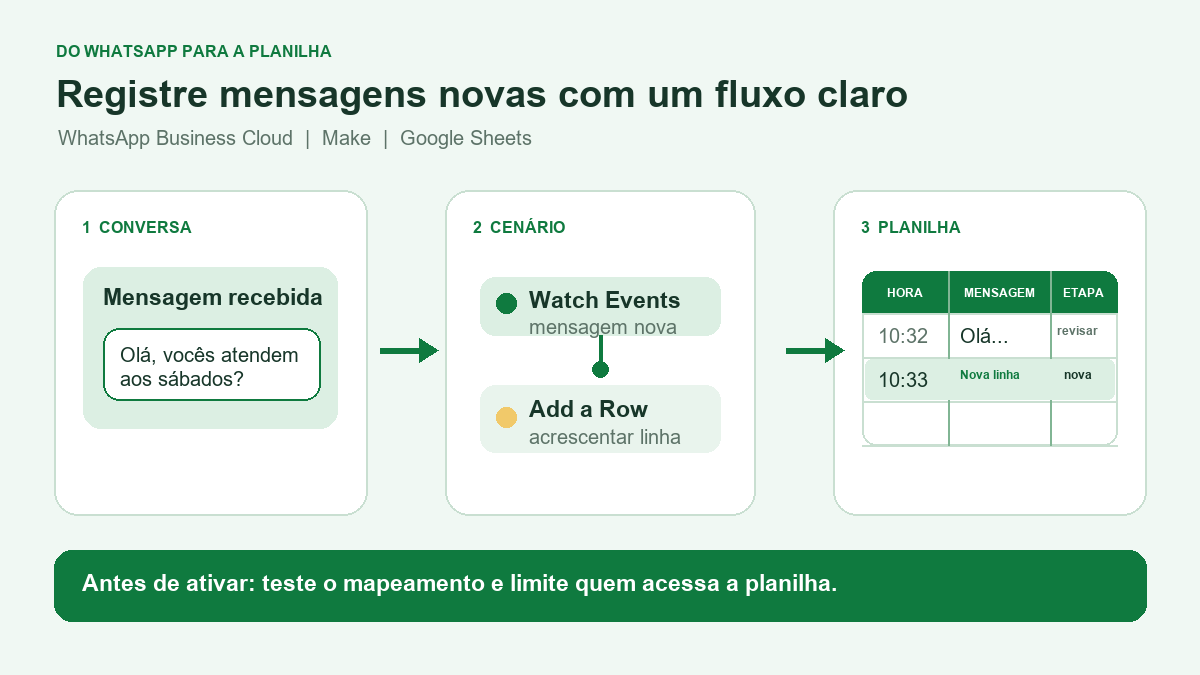
Como registrar mensagens novas do WhatsApp em uma planilha? Um fluxo no Make pode observar eventos recebidos pelo WhatsApp Business Cloud e acrescentar uma linha ao Google Sheets. A integração documenta o gatilho “Watch Events”, acionado quando uma mensagem nova é recebida, e a ação “Add a Row”, que adiciona uma linha ao fim da tabela (integração do Make).
Para montar esse registro, primeiro defina o motivo de guardar as mensagens e quais campos são realmente úteis. Depois prepare as colunas, conecte as contas, mapeie os dados que o evento disponibiliza e teste com conversas controladas. A planilha será uma cópia operacional: ela não organiza automaticamente o atendimento, não confirma que cada registro foi processado uma única vez e não substitui os controles de acesso do negócio.
O que o fluxo consegue registrar
Pense na automação como uma passagem entre dois aplicativos. O módulo do WhatsApp Business Cloud observa um evento; o Google Sheets recebe os valores escolhidos em uma linha nova.
Esse fluxo serve, por exemplo, para manter uma fila simples de solicitações recebidas, contar tipos de dúvidas que a equipe quer revisar ou encaminhar dados a uma planilha de trabalho. O uso mais adequado depende do que aparece na saída do evento e de como a equipe vai consultar o registro. Antes de desenhar a automação, veja também o guia de como automatizar o atendimento no WhatsApp: ele cobre o panorama dos recursos e ferramentas, enquanto esta pauta trata apenas do registro em planilha.
Uma linha não é necessariamente uma conversa completa. Um contato pode enviar várias mensagens durante o mesmo atendimento, e o gatilho do Make observa eventos de novas mensagens, não uma conversa montada por si só. Desenhe as colunas para representar os eventos que deseja acompanhar e confira o resultado do teste. Não prometa que a planilha vai deduplicar conversas ou reconstruir todo o histórico.
Prepare as colunas antes de conectar os módulos
Abra uma planilha vazia e crie cabeçalhos que ajudem a equipe a entender cada registro sem precisar interpretar nomes técnicos. Um ponto de partida pode ser:
| Coluna | Para que serve | |---|---| | Data e hora recebidas | Situar o evento na ordem em que chegou | | Número ou identificador de contato | Relacionar a mensagem ao contato, se esse dado estiver disponível e for necessário | | Tipo de evento | Diferenciar mensagem recebida de outros eventos que o módulo possa apresentar | | Conteúdo ou resumo | Guardar o texto apenas quando a equipe tiver uma finalidade definida | | Etapa de revisão | Indicar se alguém já conferiu o registro | | Observações internas | Registrar um próximo passo sem copiar dados desnecessários |
Os rótulos são uma proposta de organização, não a lista garantida de campos do conector. Primeiro execute o módulo de observação e confira quais valores aparecem na amostra de saída; então relacione cada valor a uma coluna existente. Se um campo não vier no evento, não invente uma fórmula para preenchê-lo. Se não houver uma necessidade clara de guardar o texto integral, registre só o dado mínimo que permite acompanhar a solicitação.
Mantenha os cabeçalhos estáveis depois de mapear as colunas. Renomear, mover ou apagar campos usados pelo cenário pode fazer com que valores caiam na coluna errada ou que uma etapa deixe de encontrar o campo esperado. Para pedidos que exigem acompanhamento por pessoa, compare esse registro com como organizar pedidos pelo WhatsApp, que trata do fluxo de trabalho e dos prazos na conversa.
Configure o gatilho e a ação no Make
A página do Make descreve cinco etapas gerais: entrar na conta, adicionar o módulo do WhatsApp Business Cloud, criar a conexão, adicionar o Google Sheets e conectar a conta Google. Na etapa de conexão do WhatsApp, a página cita o ID da conta do WhatsApp Business e um token; trate esses dados como credenciais privadas e use apenas o conector oficial documentado pelo fornecedor (passo a passo do Make).
Em seguida, monte o cenário com o módulo de observação de eventos e escolha “Watch Events”. A documentação informa que ele é acionado quando uma mensagem nova é recebida. Adicione o Google Sheets como próximo módulo, selecione a ação “Add a Row” e escolha o arquivo e a aba que receberão as linhas. A ação é descrita como inclusão de uma nova linha no fim da tabela, então deixe a primeira linha para os cabeçalhos (gatilhos e ações disponíveis).
Quando o Make mostrar os campos obtidos no evento de teste, conecte cada valor a uma coluna equivalente. Evite mapear tudo por conveniência: escolha apenas o necessário ao objetivo da planilha. Se houver mais de uma aba ou tabela, confirme o destino e a ordem dos campos antes de ativar o cenário. Salve a configuração e faça uma execução controlada para verificar o que realmente foi escrito.
Esse fluxo requer o WhatsApp Business Cloud; não equivale a ler mensagens de uma conta pessoal ou de qualquer instalação do aplicativo. Se ainda estiver avaliando os caminhos disponíveis, consulte WhatsApp Business x API oficial para distinguir o aplicativo Business da Plataforma e entender a escolha do canal.
Faça um teste que represente o atendimento real
Use um número de teste autorizado e envie uma mensagem curta que não contenha informação de cliente. Confirme se o evento aparece no Make, se a execução termina e se a linha entra na aba correta. Depois compare cada coluna com o evento de origem: horário, identificador e conteúdo devem permanecer associados ao registro esperado, quando esses dados estiverem disponíveis.
Repita com mensagens que representem situações diferentes do atendimento, como uma frase curta, acentos, pontuação e um texto mais longo. O objetivo é descobrir como os valores aparecem no módulo e como a planilha os exibe. Não use esse teste para presumir que mídia, áudio, resposta citada ou todos os tipos de evento terão a mesma forma; confira cada caso na saída do conector antes de incluí-lo no processo.
Observe o histórico de execuções do cenário depois de cada teste. Se a execução falhar, identifique primeiro em qual módulo ocorreu o erro: no recebimento do evento, no acesso à planilha ou no mapeamento dos campos. Corrija um ponto por vez e envie uma nova mensagem de teste. Uma tela de sucesso em uma etapa não confirma que os dados chegaram à linha certa; abra a planilha e confira o resultado.
Por fim, simule uma alteração simples na estrutura da aba apenas em uma cópia de teste, se a equipe costuma mudar cabeçalhos. Isso ajuda a perceber dependências antes de usar uma planilha de operação. Restaure a estrutura aprovada e registre quem é responsável por manter os nomes de coluna e revisar falhas. Não use uma planilha que a equipe altere sem coordenação como base definitiva do cenário.
Defina acesso, finalidade e limites do registro
Uma planilha torna dados de atendimento fáceis de consultar e também de copiar. Antes de incluir números de telefone ou o texto de conversas, defina quem realmente precisa acessar o arquivo, para qual tarefa e por quanto tempo. Restrinja o compartilhamento às pessoas responsáveis, reveja permissões quando alguém mudar de função e evite colar a planilha em canais abertos da equipe.
A política do WhatsApp Business diz que a empresa é responsável por proteger dados e cumprir a legislação aplicável ao tratar informações de usuários (política de mensagens). Na prática, isso favorece uma escolha cuidadosa dos campos: se uma contagem por categoria atende ao objetivo, não é necessário copiar toda a conversa; se for preciso acompanhar uma solicitação, use um identificador e uma anotação curta, conforme o processo interno.
Separar o registro de mensagens recebidas do envio de novas mensagens também ajuda a evitar confusão. Gravar um evento na planilha não concede autorização para iniciar uma campanha ou enviar uma confirmação automática. A política da Meta exige permissão para contatar pessoas e determina o uso de um modelo aprovado quando a empresa inicia uma conversa fora da janela de atendimento de 24 horas; dentro da janela, a automação deve manter uma forma clara de escalar para atendimento humano (regras da Plataforma).
Se o cenário deixar de ser útil, pause-o no Make e confira se a equipe ainda depende da planilha antes de removê-la. Combine como localizar registros antigos e como tratar cópias exportadas. Essa rotina simples evita que uma automação continue acumulando informações sem responsável definido.
Fontes
- Make: integração entre WhatsApp Business Cloud e Google Sheets — documenta o gatilho “Watch Events”, a ação “Add a Row” e o modelo para registrar mensagem nova.
- WhatsApp Business: política de mensagens — define requisitos de permissão para contatos e regras para mensagens iniciadas pela empresa na Plataforma.
Perguntas frequentes
O Make pode colocar mensagens recebidas em uma nova linha?
Sim. A página da integração descreve o gatilho “Watch Events” para mensagem nova e a ação “Add a Row” para acrescentar uma linha ao Google Sheets. Os campos disponíveis precisam ser conferidos na execução do seu cenário.
Posso registrar mensagens de qualquer conta do WhatsApp?
A integração indicada é para WhatsApp Business Cloud. Ela não afirma que lê mensagens de uma conta pessoal ou de qualquer aplicativo. Confira o canal e os requisitos de conexão antes de configurar o cenário.
A planilha recebe o histórico anterior à conexão?
A fonte do Make descreve o gatilho para eventos recebidos, mas não promete importar conversas anteriores. Trate o cenário como um registro a partir da configuração e confirme o comportamento na sua conta.
Gravar a mensagem autoriza enviar ofertas depois?
Não. Guardar um evento na planilha é diferente de iniciar uma conversa. A política da Meta exige permissão para contatar pessoas e modelo aprovado para mensagens iniciadas pela empresa fora da janela de atendimento de 24 horas.
Este conteúdo pode conter links de afiliado: se você comprar por eles, o blog recebe uma comissão, sem custo extra para você.
Fontes para conferir por conta própria
Referências oficiais e confiáveis sobre o tema deste blog. Confira sempre a versão mais recente antes de decidir.