Como transferir chatbot do WhatsApp para atendente
Defina quando o chatbot deve chamar uma pessoa, confirme a transferência e encaminhe o contexto necessário para que a equipe continue a conversa sem recomeçar do zero.
Para transferir uma conversa do chatbot do WhatsApp a um atendente, defina quais situações pedem ajuda humana, ofereça uma forma clara de solicitar essa ajuda e encaminhe o histórico e os dados já informados. A pessoa da equipe precisa saber que assumiu a conversa; o cliente precisa saber o que acontece em seguida.
Antes de ativar a automação, escolha quem recebe a conversa, em quais horários e qual alternativa aparece quando ninguém está disponível. Na Plataforma do WhatsApp Business, a política permite automação durante a janela de atendimento de 24 horas, mas exige caminhos de escalada rápidos, claros e diretos, como a transferência para um agente humano. A política também exige permissão para contatos posteriores e respeito aos pedidos para interromper mensagens (política de mensagens do WhatsApp).
O que uma boa transferência precisa resolver
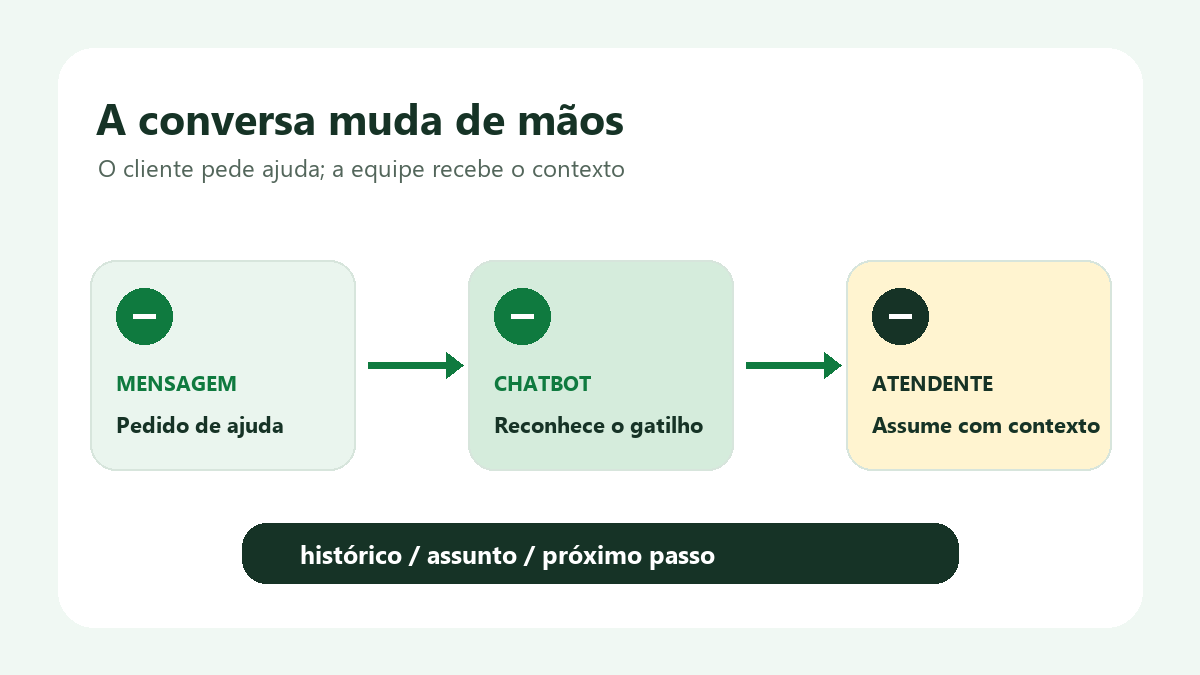
A transferência é uma mudança de responsabilidade. Até esse momento, o chatbot conduz uma parte da conversa; depois, uma pessoa da equipe fica responsável pela resposta e pelo próximo passo. Um botão chamado “falar com alguém” só resolve essa passagem se realmente levar a um canal atendido e se a automação parar de disputar a conversa.
Desenhe a experiência para responder a quatro perguntas do cliente: como pedir atendimento humano, se a solicitação foi recebida, quem continuará a conversa e o que fazer se a equipe estiver fora do horário. Uma confirmação curta ajuda a separar “pedido enviado” de “atendente já respondeu”. Não prometa um prazo se a equipe não consegue cumpri-lo; informe o horário de atendimento que a empresa realmente pratica.
Para planejar o que automatizar antes de chamar a equipe, veja também https://atendefacil.blog/blog/chatbot-para-loja-o-que-automatizar-primeiro. A passagem humana deve ser uma opção coerente com o restante da conversa, não uma etapa escondida no final. Para o guia geral, consulte https://atendefacil.blog/blog/como-automatizar-atendimento-whatsapp.
Escolha os gatilhos de encaminhamento
Comece pelos casos em que o bot não deve insistir. Uma lista inicial pode incluir:
- o cliente pede diretamente uma pessoa;
- a pergunta não corresponde às opções ou respostas conhecidas;
- a conversa exige análise de um pedido, orçamento ou situação específica;
- o cliente demonstra que a resposta automática não resolveu;
- a conversa envolve uma reclamação ou um assunto que a equipe prefere avaliar individualmente.
Esses gatilhos são decisões da operação, não uma lista universal. Use perguntas que ajudem a reconhecer a necessidade sem exigir que o cliente repita várias vezes o mesmo pedido. Se a opção de falar com a equipe aparece apenas depois de muitos passos, revise a ordem do menu e permita que a pessoa escolha a saída quando precisar.
Escreva o texto de transição antes de configurar a ferramenta. Ele pode dizer que o pedido foi encaminhado e indicar a próxima etapa, sem afirmar que um atendente já está disponível. Se a equipe não responde fora do expediente, inclua o horário real e uma orientação simples para deixar as informações necessárias. Evite pedir dados que não ajudam a entender o caso.
Prepare o contexto para quem assume
A pessoa que recebe a conversa precisa localizar o assunto sem recomeçar do zero. Antes da transferência, organize os elementos que já foram informados: motivo do contato, produto ou serviço, etapa do atendimento, opção escolhida e uma pergunta ainda pendente. Se a integração não cria um resumo automático, trate esse contexto como uma lista para consulta manual; não presuma que todo fornecedor gera um resumo.
Evite coletar dados “por garantia”. Peça apenas o necessário para encaminhar o atendimento e explique por que a informação é solicitada. Não inclua dados sensíveis no texto de transição se a equipe não precisa deles para responder. A transferência deve reduzir repetição e facilitar a continuidade, não abrir uma ficha extensa antes de conversar.
Os recursos variam conforme o produto. A documentação do Blip GO descreve triagem inicial por um assistente, possibilidade de encaminhar a conversa para suporte humano e histórico do diálogo visível para o agente. A mesma documentação informa que esse produto usa o WhatsApp Business App e não atende outros canais citados ali. Esse exemplo mostra o que perguntar ao fornecedor; não é garantia de que outra ferramenta tenha o mesmo comportamento.
Registre se a ferramenta preserva a conversa, atribui o atendimento e pausa o bot durante a intervenção. Peça uma demonstração no plano, número e configuração que pretende usar.
Configure a rota e escreva a mensagem de transição
Desenhe primeiro o caminho que a conversa percorre. Um exemplo simples é: cliente escolhe “falar com a equipe”; o bot confirma o pedido; a conversa aparece na fila adequada; alguém assume e responde; a equipe registra o resultado. Se houver setores diferentes, faça uma pergunta curta de direcionamento e ofereça uma opção para quem não souber escolher.
Em seguida, confira os pontos de configuração com o fornecedor:
- Canal e conexão: qual conta do WhatsApp será usada e quais permissões são necessárias.
- Destinatário: para qual equipe ou fila a conversa vai.
- Responsável: como uma pessoa assume e sinaliza que está atendendo.
- Contexto: quais mensagens e campos ficam visíveis depois da transferência.
- Pausa do bot: o que impede respostas automáticas conflitantes enquanto a equipe conversa.
- Fora do horário: qual mensagem aparece e como o pedido fica disponível para a próxima equipe.
- Retomada: quem decide se a automação volta a responder e em qual momento.
A disponibilidade desses controles depende da ferramenta e do plano. Registre as respostas do fornecedor e faça uma simulação antes de usar o fluxo com clientes. Para entender como escolher uma conexão entre aplicativo e Plataforma, consulte https://atendefacil.blog/blog/whatsapp-business-x-api-oficial e compare os requisitos com o seu atendimento atual.
A mensagem de transição pode ser direta: “Vou encaminhar sua conversa para a equipe. Para agilizar, já registramos que você precisa de ajuda com [assunto].” Use somente o trecho que o cliente informou e não inclua um campo se a empresa não consegue preenchê-lo com segurança. Para fora do expediente, informe quando o canal volta a ser acompanhado, se esse horário estiver definido.
Se a equipe também conduz conversas comerciais, um material complementar pode ajudar a organizar a etapa depois da transferência:
Teste os caminhos antes de liberar
Faça testes com mensagens que representam situações diferentes, sem usar dados reais de clientes. Verifique o resultado em cada etapa: o cliente encontra a opção humana, recebe confirmação, a conversa chega à pessoa certa e o histórico necessário fica visível. Em seguida, confira se o bot deixa de responder enquanto o atendimento humano está ativo.
Inclua estes cenários no roteiro:
- pedido explícito de atendimento por uma pessoa;
- texto que não corresponde às opções oferecidas;
- pergunta que precisa de análise individual;
- solicitação fora do horário informado;
- conversa sem resposta imediata da equipe.
Anote o que deveria acontecer e o que realmente aconteceu. Se uma etapa falhar, ajuste a regra, o texto ou a fila e repita a simulação. Confira também se o time entende onde localizar conversas novas e como sinalizar que já assumiu uma delas.
No caso da Plataforma, confira se as mensagens iniciadas pela empresa respeitam a janela e os modelos aprovados conforme a política do WhatsApp Business. Se o teste usar uma integração de fornecedor, consulte também a documentação desse produto. A página do Blip GO citada acima, por exemplo, descreve o suporte híbrido e a manutenção do histórico para aquele produto específico.
Revise a operação depois da ativação
Depois de colocar a automação em uso, acompanhe uma amostra das conversas encaminhadas e procure sinais concretos: pedidos que ficaram sem responsável, transferências duplicadas, dados que não apareceram ou respostas do bot durante a conversa com uma pessoa. Use esses registros para corrigir o fluxo. Não trate uma conversa isolada como prova de que todo o atendimento funciona da mesma forma.
Defina também quem pode editar gatilhos e mensagens. Uma mudança pequena — como renomear uma opção, alterar horário ou trocar a fila — pode mudar a rota inteira. Mantenha uma anotação atualizada com o texto de transição, os gatilhos, as pessoas responsáveis e o procedimento para o período sem equipe.
Fontes
- WhatsApp Business — Política de mensagens — opt-in, pedidos de saída, janela de atendimento, modelos aprovados e escalada para suporte humano.
- Blip GO — O que é o Blip GO? — triagem, transferência para suporte humano e histórico visível no contexto daquele produto.
Perguntas frequentes
Quando o chatbot deve transferir a conversa?
Quando o cliente pedir uma pessoa ou quando a conversa exigir avaliação que o fluxo não resolve. Defina os gatilhos conforme a operação e teste se eles encaminham a conversa correta.
O atendente recebe o histórico automaticamente?
Depende da integração e do plano. A documentação do Blip GO descreve histórico visível durante o suporte híbrido; confirme o mesmo comportamento no produto escolhido antes de ativar.
O chatbot pode continuar respondendo durante a conversa humana?
A regra depende da ferramenta. Configure e teste se a automação pausa ou se a equipe consegue impedir respostas que concorram com a pessoa responsável.
O que fazer quando a equipe está fora do horário?
Mostre uma mensagem verdadeira sobre o horário de atendimento e ofereça o próximo passo disponível, como deixar um pedido ou usar outro canal acompanhado. Não prometa retorno em um prazo que a equipe não definiu.
Este conteúdo pode conter links de afiliado: se você comprar por eles, o blog recebe uma comissão, sem custo extra para você.
Fontes para conferir por conta própria
Referências oficiais e confiáveis sobre o tema deste blog. Confira sempre a versão mais recente antes de decidir.