Como integrar o Google Agenda ao WhatsApp do negócio
Um cenário no Make pode usar eventos do Google Agenda como gatilho e enviar uma mensagem pelo WhatsApp Business Cloud. Configure os dados do contato, confira as regras para mensagens proativas e teste mudanças e cancelamentos antes de ativar o fluxo.
Para integrar o Google Agenda ao WhatsApp do negócio, você pode montar um cenário de automação que acompanha eventos do calendário e, quando as condições definidas forem atendidas, envia uma confirmação ou lembrete pelo WhatsApp Business Cloud. Na página de integração, o Make lista o gatilho Google Calendar “Watch Events” e ações do WhatsApp Business Cloud para enviar mensagem comum ou mensagem de modelo. Confira a integração disponível no Make.
O fluxo precisa identificar o evento certo, associá-lo ao contato correto e respeitar as regras de mensagens do WhatsApp. Isso significa testar horário, destinatário e cancelamento com eventos controlados, além de conferir a permissão para contato e o uso de modelo aprovado quando a empresa inicia uma conversa fora da janela de atendimento. A política do WhatsApp Business descreve essas condições. Para planejar as etapas de atendimento, veja também https://atendefacil.blog/blog/como-automatizar-atendimento-whatsapp, https://atendefacil.blog/blog/organizar-pedidos-whatsapp e https://atendefacil.blog/blog/whatsapp-business-x-api-oficial.
Antes de conectar agenda e mensagens
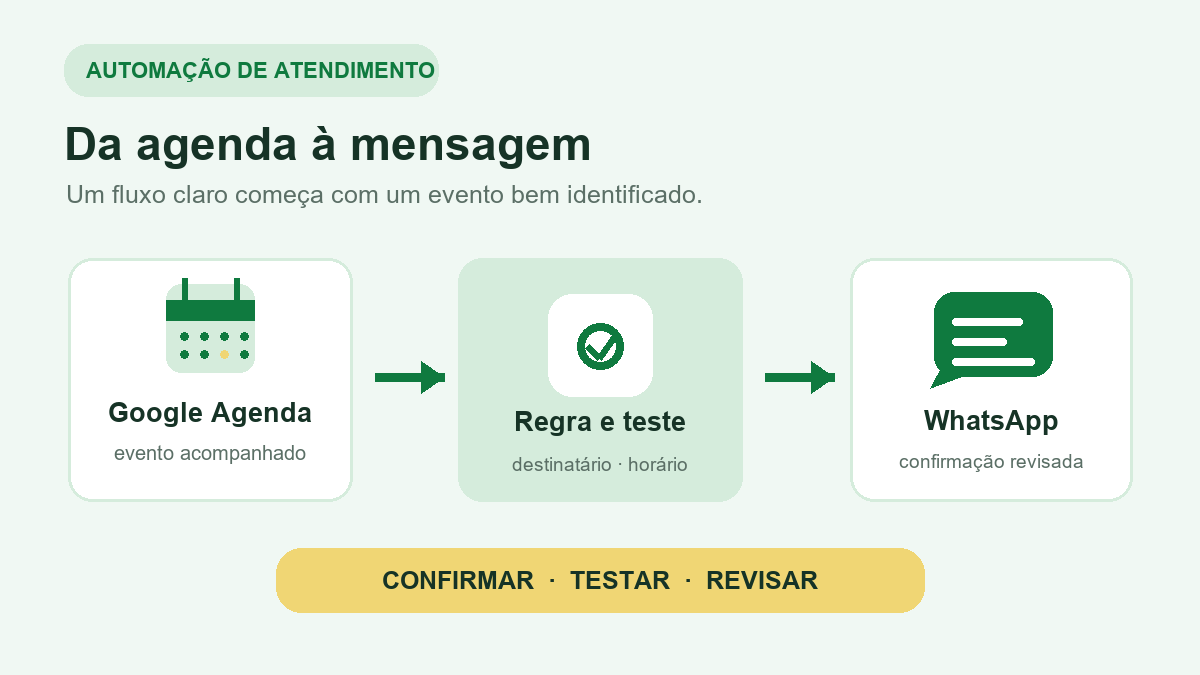
Comece definindo o que o calendário deve disparar. Uma agenda pode conter reuniões internas, bloqueios de horário e compromissos com clientes. Se o cenário observar todos os eventos sem filtro, uma mensagem destinada a um cliente pode acabar associada a um compromisso interno. Antes de criar módulos, escolha qual calendário ou conjunto de eventos será acompanhado e quais condições distinguem um atendimento que deve receber uma mensagem.
Decida também quais informações precisam sair do evento. Para uma confirmação, normalmente basta escolher os campos que o próprio negócio vai preencher, como nome do contato, telefone, data, horário e tipo de serviço. Esse é um modelo de trabalho, não uma lista obrigatória do Google Agenda. Se o telefone não estiver disponível no evento ou em uma fonte conectada, não invente um destinatário: encaminhe o caso para revisão manual.
Como montar o cenário no Make
A página do Make apresenta o módulo “Watch Events” para Google Calendar e ações “Send a Message” e “Send a Template Message” para WhatsApp Business Cloud. Use esses nomes como referência para localizar as opções no editor; os campos e a disponibilidade podem mudar conforme as conexões e a configuração da conta. Consulte a lista de gatilhos e ações do Make.
Um roteiro inicial é:
- Crie um cenário separado para confirmações ou lembretes. Um fluxo isolado facilita entender qual regra controla cada mensagem.
- Conecte o calendário que contém os compromissos do negócio e escolha “Watch Events” como ponto de entrada.
- Faça uma execução de teste com um evento criado para essa finalidade. Confira o horário, o título e qualquer campo de contato que o cenário recebe antes de acrescentar o envio.
- Adicione a ação de WhatsApp Business Cloud adequada ao caso. O Make lista envio de mensagem e envio de mensagem de modelo; escolha com base na situação permitida pela política e na configuração do canal.
- Associe cada campo de saída com cuidado: o telefone deve vir do registro previsto para o cliente; data e hora devem corresponder ao evento que foi testado.
- Revise o texto que será enviado e confirme que não há dados de outro evento, instruções internas ou espaços de texto sem preenchimento.
Não copie e cole identificadores de pessoas em uma mensagem só para fazer o primeiro teste. Use um contato de teste que tenha autorizado a comunicação, ou mantenha a primeira execução em modo de conferência, sem enviar a mensagem ao cliente. A página de integração demonstra os módulos disponíveis, mas não define as regras internas do seu calendário; os filtros e campos devem ser conferidos no seu cenário.
Defina quando confirmar e como lembrar
Uma confirmação e um lembrete não são necessariamente a mesma mensagem. A confirmação pode registrar que o compromisso foi recebido. O lembrete pode ser planejado mais perto do horário, desde que o calendário e o fluxo tenham uma condição clara para selecionar a data correta. Evite criar várias mensagens para cada evento sem uma razão operacional: duplicidade confunde quem atende e pode incomodar o cliente.
Escreva um texto que torne fácil localizar o compromisso:
> Olá, [nome]. Este é um lembrete do atendimento de [serviço] em [data], às [horário]. Se precisar alterar o horário, responda por aqui para falar com a equipe.
Os campos entre colchetes são marcadores para substituir por informações verificadas no evento. Se algum deles estiver vazio ou fora do formato esperado, interrompa o envio e deixe o caso para revisão; uma mensagem parcialmente preenchida é pior que uma confirmação manual.
O canal também define qual ação usar. A política do WhatsApp Business permite que empresas contatem uma pessoa quando ela forneceu o número ou nome de usuário e autorizou mensagens ou chamadas posteriores, e exige respeitar pedidos para parar as comunicações. Na Plataforma WhatsApp Business, a empresa só pode iniciar uma conversa com um modelo aprovado; uma resposta sem modelo cabe na janela de atendimento de 24 horas que se abre com a mensagem do usuário, e fora dela a política restringe o envio a modelos aprovados. Como confirmações e lembretes podem ser iniciados pela empresa, confira a condição antes de selecionar o módulo. Consulte a política oficial sobre permissão, saída e modelos.
Trate alterações e cancelamentos como casos de teste
Um evento pode mudar depois que o cenário foi configurado. Antes de ativar, verifique o que a conexão apresenta quando o horário é editado e quando o compromisso é cancelado. A página de integração do Make lista “Watch Events” como gatilho, mas essa listagem sozinha não explica todos os estados que sua conta ou calendário entregará. Não presuma que a automação detectou um cancelamento até observar esse resultado na execução de teste.
Monte uma regra explícita para cada situação que o seu cenário realmente consegue reconhecer. Se um evento válido for atualizado, a equipe deve saber se a mensagem anterior precisa ser substituída, se basta enviar uma nova confirmação ou se o fluxo deve parar. Se o cancelamento não chegar como evento reconhecível, mantenha a rotina de cancelamento manual ou escolha uma integração cuja documentação confirme o comportamento desejado.
Um quadro simples pode orientar a revisão:
| Situação de teste | O que conferir antes de ativar | |---|---| | Novo compromisso de teste | Se o gatilho recebe o evento esperado e não inclui eventos internos | | Horário alterado | Se a saída mostra o horário atualizado e não duplica a confirmação | | Evento cancelado | Se o conector informa a mudança; se não, manter revisão manual | | Telefone ausente | Se o envio é interrompido e o caso fica visível para a equipe | | Evento sem autorização de contato | Se o cenário não tenta iniciar uma conversa |
Faça uma conferência controlada antes de ativar
Revise uma mensagem de ponta a ponta, começando pelo evento e terminando na tela em que a equipe acompanha o atendimento. Confira se data e hora são legíveis, se o telefone corresponde ao contato e se a ação do WhatsApp está de acordo com a regra de início da conversa. Depois, repita o teste com evento alterado, cancelado e sem telefone para confirmar a resposta do fluxo.
Registre o que a equipe deve fazer quando algo sair do esperado: quem confere eventos sem contato, onde uma alteração deve ser anotada e como uma pessoa pede atendimento humano. A política do WhatsApp Business prevê que, quando a empresa automatiza respostas na janela de atendimento, ela mantenha caminhos claros e diretos de escalada, como transferência para uma pessoa, telefone, e-mail, suporte na web ou formulário. Veja os caminhos de escalada indicados pela Meta.
Comece com uma regra simples e observe as primeiras execuções com revisão humana. Só amplie o cenário quando os campos, os filtros e a forma de tratar mudanças estiverem compreendidos pela equipe. A automação organiza uma tarefa repetitiva; a confirmação final continua dependendo de um calendário confiável, uma regra correta de envio e um caminho para corrigir exceções.
Fontes
- Make — integração entre Google Calendar e WhatsApp Business Cloud: módulos “Watch Events”, “Send a Message” e “Send a Template Message”.
- WhatsApp Business — política de mensagens: permissão para contato, respeito a pedidos de saída, modelos aprovados fora da janela de 24 horas e caminhos de escalada.
Perguntas frequentes
Posso usar qualquer evento da agenda como gatilho?
A página do Make lista “Watch Events”, mas não define como o seu calendário deve separar compromissos de clientes e eventos internos. Escolha um calendário ou critério específico e confira o resultado com eventos de teste antes de conectar o envio.
Posso mandar lembrete sem uma conversa recente?
Na Plataforma WhatsApp Business, a política exige modelo aprovado para iniciar uma conversa e também fora da janela de atendimento de 24 horas. Confira a regra aplicável e a autorização do contato antes de enviar qualquer mensagem proativa. Política oficial.
A automação detecta cancelamentos sozinha?
Não conclua isso apenas pelo nome do gatilho. Teste um cancelamento e veja se a conexão entrega a informação necessária. Se não entregar, preserve uma etapa manual para impedir um lembrete indevido.
O que devo testar antes de ativar?
Use um evento de teste com o horário conhecido, depois altere e cancele esse evento. Confira destinatário, conteúdo, atualização da data, duplicidades e o comportamento quando o telefone está ausente. Faça o teste com um contato autorizado e com o tipo de mensagem permitido.
Este conteúdo pode conter links de afiliado: se você comprar por eles, o blog recebe uma comissão, sem custo extra para você.
Fontes para conferir por conta própria
Referências oficiais e confiáveis sobre o tema deste blog. Confira sempre a versão mais recente antes de decidir.
Continue lendo
Do mesmo assunto nos nossos outros blogs
- Ferramenta de automação para afiliados: o que compararAfiliado de Verdade