Como programar resposta de ausência por horário
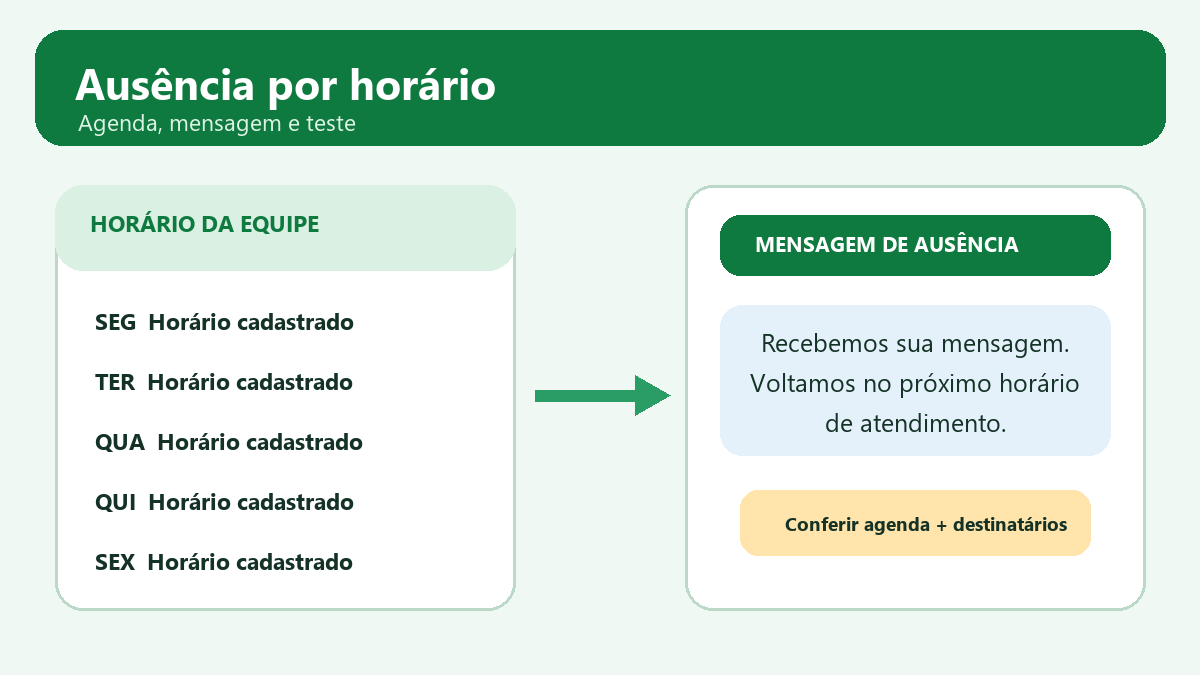
No WhatsApp Business, ative a mensagem de ausência, escolha uma agenda e selecione os destinatários. Para usar a opção fora do horário comercial, configure primeiro os horários do perfil e teste a resposta.
Como programar a resposta de ausência por horário no WhatsApp Business? Abra Ferramentas > Mensagem de ausência, ative o recurso e escolha entre enviar sempre, usar um período personalizado ou responder fora do horário comercial. Essa última opção depende de o horário de atendimento já estar configurado no perfil (instruções do WhatsApp).
Antes de salvar, revise os dias e horários do perfil, escreva uma mensagem que informe quando a equipe volta e selecione quem deve recebê-la. O aplicativo também permite escolher destinatários, como todas as pessoas, contatos fora da agenda ou contatos selecionados; a tela e a disponibilidade podem variar conforme conta e dispositivo. Veja a https://atendefacil.blog/blog/mensagem-saudacao-automatica-whatsapp-business para diferenciar a resposta de ausência da saudação inicial, e consulte o guia de https://atendefacil.blog/blog/como-automatizar-atendimento-whatsapp para planejar outras etapas do atendimento.
Qual opção corresponde à sua rotina?
A resposta de ausência tem três agendas documentadas pelo WhatsApp: envio contínuo, período personalizado e envio fora do horário comercial. A primeira serve quando a equipe não consegue acompanhar o canal em nenhum momento. A agenda personalizada permite escolher um intervalo específico. Já a opção de horário comercial usa os horários cadastrados no perfil do negócio; sem esse cadastro, a opção não fica disponível, segundo a central de ajuda.
Comece desenhando a rotina real antes de tocar nas configurações. Registre quais dias a equipe atende, quando há pausa, se existe atendimento por agendamento e qual período ficará sem acompanhamento. A página de perfil comercial do WhatsApp documenta opções como horários por dia, sempre aberto e atendimento somente com hora marcada; a disponibilidade de recursos pode variar por região e empresa (editar perfil comercial).
Não configure o envio contínuo por engano se a equipe só precisa de uma mensagem após o expediente. Também não suponha que o modo fora do horário interpreta feriados ou exceções como a empresa espera: crie cenários de teste para cada dia e confirme o que a tela efetivamente oferece. Quando houver mudança de expediente, revise primeiro o perfil e depois a regra de ausência. Isso evita manter dois lugares com informações incompatíveis.
Escreva uma mensagem que oriente o próximo passo
Uma boa resposta automática confirma que a mensagem chegou, indica a próxima janela de atendimento de forma realista e aponta uma alternativa útil quando ela existir. Evite prometer que alguém responderá em poucos minutos se a equipe não controla esse prazo. Prefira uma frase que continue correta mesmo quando o volume aumentar.
Um modelo editável pode ser: “Olá! Recebemos sua mensagem. Nosso atendimento funciona de [dias], das [hora] às [hora]. Voltaremos a falar com você no próximo período de atendimento. Se o assunto for [tema atendido por outro canal], use [canal alternativo]”. Troque os campos antes de ativar a regra. Se não houver canal alternativo monitorado, não invente um; diga apenas quando a equipe volta.
Mantenha o texto curto o suficiente para que a pessoa perceba o que fazer. Se o negócio recebe pedidos diferentes, a mensagem pode pedir que a pessoa deixe o assunto em uma frase, mas não solicite documento, senha, número completo de cartão ou outro dado sensível. A política de mensagens do WhatsApp coloca sob responsabilidade da empresa os avisos e permissões ligados à coleta, ao uso e ao compartilhamento de informações (política de mensagens).
A mensagem de ausência tem função diferente da saudação. A saudação pode receber quem inicia ou retoma uma conversa; a ausência explica que a equipe está indisponível naquele período. Consulte também https://atendefacil.blog/blog/respostas-rapidas-whatsapp-business-exemplos para manter respostas operacionais separadas de avisos de expediente.
Configure a agenda no WhatsApp Business
A central de ajuda descreve o caminho pela aba Ferramentas: abrir Mensagem de ausência, ligar “Enviar mensagem de ausência”, editar o texto e tocar em Salvar. Em seguida, a opção Agenda permite escolher envio contínuo, período personalizado ou fora do horário comercial; em Destinatários, é possível selecionar o público da resposta (passo a passo oficial).
Faça a configuração em uma sequência que facilite a conferência:
- Confira e salve os horários comerciais no perfil do negócio. O WhatsApp documenta opções de horários selecionados, sempre aberto ou atendimento por agendamento (perfil comercial).
- Abra Ferramentas e depois Mensagem de ausência. Ative o envio e revise a mensagem inteira, inclusive acentos, telefone e horário escrito.
- Escolha a agenda que corresponde ao expediente. Se selecionar “Fora do horário comercial”, confirme que os horários estão cadastrados no perfil.
- Selecione os destinatários que correspondem à rotina de atendimento e confira a seleção antes de salvar.
- Salve e deixe anotado quem fez a alteração e quando. Esse registro simples ajuda a equipe a investigar uma resposta inesperada sem depender da memória de quem configurou.
A nomenclatura e a posição dos controles podem mudar entre Android, iPhone e versões do app. A própria página de ajuda apresenta instruções por plataforma. Use os rótulos que aparecem no seu aparelho e confirme na fonte oficial correspondente antes de assumir que uma opção existe em todas as contas.
Teste os horários e os destinatários
Depois de salvar, teste a experiência com uma conversa autorizada e controlada. Faça pelo menos uma verificação durante o expediente e outra no intervalo em que a resposta deve ser enviada. Quando houver mais de uma regra ou lista de destinatários, inclua um contato que deve receber e outro que deve ficar de fora. O objetivo é conferir o comportamento configurado, não disparar mensagens para uma lista de clientes.
Use uma pequena tabela de conferência:
| Cenário | O que verificar | |---|---| | Mensagem durante o expediente | Se a ausência permanece desativada naquele horário | | Mensagem no intervalo configurado | Se o texto salvo e a agenda estão corretos | | Contato incluído | Se a regra de destinatários o contempla | | Contato excluído | Se a exceção configurada é respeitada | | Alteração de horário | Se perfil e agenda continuam alinhados |
O WhatsApp informa que o aparelho precisa de conexão ativa com a internet para enviar mensagens de ausência (requisito descrito na ajuda). Por isso, teste o fluxo nas condições em que o negócio realmente usa o aplicativo e mantenha um canal alternativo para situações em que ninguém acompanhe a conversa. Não trate uma resposta automática como confirmação de que uma pessoa leu o pedido.
Se uma conversa exigir atendimento humano, deixe claro como a pessoa pode continuar. A política do WhatsApp exige que a empresa respeite solicitações de interrupção e, na Plataforma, prevê um caminho de escalada quando há automação; entre as opções listadas está transferir para um agente humano (política de mensagens). Para orientações sobre prevenção de falhas no canal, leia https://atendefacil.blog/blog/como-evitar-banimento-no-whatsapp.
Mantenha o aviso útil quando a rotina mudar
A mensagem perde valor se o expediente muda e o texto continua apontando para um horário antigo. Escolha uma pessoa responsável por revisar o perfil e a agenda quando houver feriados, férias coletivas, mudança de turno ou atendimento excepcional. A atualização deve contemplar tanto os horários do perfil quanto a opção de agendamento usada pela ausência.
Durante a revisão, confirme quatro itens: texto, agenda, lista de destinatários e conectividade do aparelho. Também confira se a mensagem continua informativa para alguém que escreve pela primeira vez e para quem já está aguardando uma resposta. Caso o negócio use um CRM ou uma caixa compartilhada, identifique qual canal a equipe acompanha depois da mensagem automática; não direcione o cliente para um lugar sem responsável.
Mantenha uma cópia interna do texto aprovado, mas não armazene nela dados da conversa. Se a pessoa pedir para não receber comunicações, registre a solicitação no processo da equipe e respeite o pedido. A política do WhatsApp determina que empresas aceitem pedidos para bloquear, interromper ou sair das comunicações (política de mensagens). A regra de ausência deve ajudar a orientar o atendimento, não virar um canal para enviar mensagens que a pessoa não solicitou.
Fontes
- WhatsApp Help Center — usar mensagens de ausência
- WhatsApp Help Center — editar o perfil comercial
- WhatsApp Business — política de mensagens
Perguntas frequentes
Como programar a resposta para aparecer somente depois do expediente?
Ative a mensagem de ausência, escolha “Fora do horário comercial” na agenda e confirme que os horários foram salvos no perfil. A central de ajuda informa que essa opção só fica disponível quando o horário comercial está configurado (ajuda oficial).
Posso escolher quem recebe a mensagem de ausência?
Sim. A página do WhatsApp lista opções de destinatários, incluindo todos, pessoas que não estão na agenda, exceções e contatos selecionados. Revise a seleção antes de salvar (ajuda oficial).
Preciso preencher os horários do perfil comercial?
Para usar a opção que responde fora do horário comercial, sim: a ajuda diz que ela só aparece se o horário estiver definido no perfil. O perfil permite escolher horários por dia, sempre aberto ou atendimento por agendamento (perfil comercial).
A mensagem de ausência garante que alguém vai responder quando a equipe voltar?
Não. Ela envia um aviso configurado pelo negócio; não confirma que uma pessoa leu a conversa ou que o pedido já foi atendido. Informe a janela de retorno com cuidado e encaminhe para um canal realmente monitorado.
Este conteúdo pode conter links de afiliado: se você comprar por eles, o blog recebe uma comissão, sem custo extra para você.
Fontes para conferir por conta própria
Referências oficiais e confiáveis sobre o tema deste blog. Confira sempre a versão mais recente antes de decidir.