Como conectar conversas do WhatsApp ao CRM
Para conectar conversas do WhatsApp ao CRM, confira primeiro os requisitos do número, do plano e das permissões. A integração do HubSpot, por exemplo, sincroniza mensagens novas e exige planejamento para o histórico anterior.
Como conectar conversas do WhatsApp ao CRM? Primeiro confirme se o CRM aceita o tipo de conta WhatsApp Business que você usa, quais permissões são necessárias e o que acontecerá com as mensagens antigas. Os requisitos de plano, número, sincronização e uso do aplicativo variam por integração; consulte a documentação do fornecedor antes de iniciar a mudança.
Antes de mudar o canal, liste quem atenderá as conversas, como a equipe registrará o consentimento e onde ficarão os dados do cliente. A política do WhatsApp exige permissão para contatar pessoas e respeito aos pedidos de saída (política de mensagens). Veja o https://atendefacil.blog/blog/como-automatizar-atendimento-whatsapp para planejar o fluxo e os artigos https://atendefacil.blog/blog/organizar-pedidos-whatsapp e https://atendefacil.blog/blog/etiquetas-whatsapp-business-pc para separar o registro comercial da organização diária da caixa.
Defina o que a conexão precisa resolver
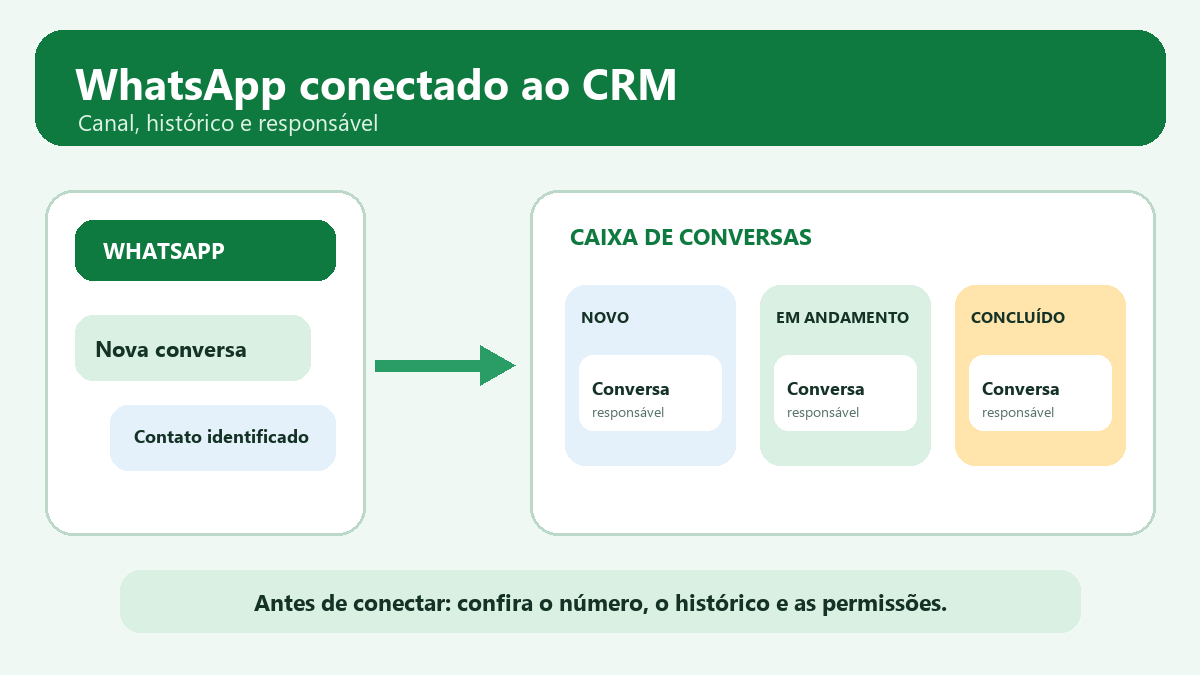
Comece pela tarefa que hoje exige alternar entre a conversa e o CRM. Pode ser localizar o cadastro associado a uma mensagem, encaminhar uma solicitação para uma pessoa responsável ou manter o atendimento visível para uma equipe. Escreva um objetivo que possa ser conferido, como “a equipe encontra o contato e vê a conversa nova na caixa escolhida”. Evite começar pela lista de integrações: primeiro determine o processo que deve continuar funcionando depois da conexão.
O termo “integrar WhatsApp ao CRM” pode representar recursos diferentes. Alguns produtos conectam o canal a uma caixa compartilhada; outros podem depender de provedor, API ou plano específico. Use a documentação do fornecedor para descobrir qual produto, tipo de número, assinatura e região são aceitos. O exemplo deste guia usa a integração documentada pelo HubSpot; seus requisitos não devem ser tratados como regra universal de outros CRMs.
Antes de ativar, decida onde a equipe responderá e quem terá acesso. Confirme na documentação do CRM se o número continuará no aplicativo, se as conversas passarão a ser vistas em uma caixa diferente e se há uma opção de coexistência disponível. Esclareça esse comportamento antes de mudar o fluxo usado no dia a dia.
Verifique conta, número e permissões
A documentação do HubSpot exige uma conta WhatsApp Business, uma assinatura elegível do HubSpot, dados da empresa e acesso administrativo ao portfólio Meta Business. Ela também lista requisitos para o telefone, como poder receber chamadas, e observa que o número não pode estar conectado a outra conta ou integração incompatível no momento da conexão (pré-requisitos do HubSpot).
Faça uma conferência antes de abrir a tela de integração:
- Confirme se o produto e a edição do CRM estão incluídos no plano atual.
- Verifique se a conta usada é Business e se o número pertence ao negócio.
- Reúna os dados solicitados pelo provedor, como nome legal, nome de exibição, site e e-mail.
- Confirme quem tem a permissão administrativa necessária na conta Meta.
- Pergunte ao fornecedor o que ocorre com o aplicativo e as integrações que já usam esse número.
- Registre quem vai administrar usuários, caixa de entrada e regras de atendimento.
Não desconecte um número de outro serviço apenas para experimentar. Primeiro leia o procedimento do CRM e confirme se a mudança afeta o aplicativo, as automações existentes ou a forma como a equipe recebe mensagens. Os requisitos descritos para um fornecedor não devem ser tratados como regra universal de outros CRMs.
Planeje o histórico e os registros
O histórico é uma decisão importante porque conectar o canal não significa necessariamente importar conversas anteriores. Na integração documentada pelo HubSpot, apenas mensagens novas após a conexão são sincronizadas; conversas históricas não são sincronizadas para a caixa (limitações do HubSpot). Se a equipe precisa consultar atendimentos antigos, defina antes como fará a transição e quais registros podem permanecer no sistema atual.
Não copie conversas inteiras para planilhas sem propósito. Identifique quais campos ajudam a prestar o atendimento, quem precisa acessá-los e por quanto tempo a empresa precisa mantê-los. A política do WhatsApp responsabiliza a empresa por obter os avisos, permissões e consentimentos necessários para coletar, usar e compartilhar informações; também limita o uso de dados obtidos pela conversa ao que for razoavelmente necessário para apoiar a comunicação (política de mensagens).
Crie um procedimento para associar a conversa ao registro correto. Uma busca por número pode ajudar a equipe, mas confirme como o CRM trata números com código do país, duplicidades e contatos já existentes. Esses detalhes variam por produto e configuração; teste com registros controlados e revise a associação antes de orientar o time. Para organização de filas e solicitações, compare a conexão com o processo descrito em https://atendefacil.blog/blog/organizar-pedidos-whatsapp.
Conecte o canal em uma sequência verificável
No exemplo do HubSpot, a documentação orienta abrir Configurações, selecionar WhatsApp no menu lateral e iniciar a conexão de um número novo ou reconectar um número existente. O fluxo continua com “Continuar com WhatsApp” e uma janela de configuração da Meta; os nomes e telas devem ser conferidos na documentação vigente antes de começar (etapas do HubSpot).
Use a sequência como checklist, sem presumir que outros CRMs tenham os mesmos botões:
- Salve as informações da conta, plano, número e permissões que foram conferidas.
- Abra a área de canais ou integrações do CRM e selecione a opção oficial para WhatsApp.
- Revise qual conta, portfólio e número serão vinculados antes de confirmar.
- Complete as etapas solicitadas pelo provedor e pela Meta; não compartilhe códigos ou credenciais com pessoas sem autorização.
- Envie uma mensagem de teste por uma conversa controlada e confira onde ela aparece.
- Confirme quem consegue visualizar, responder e encaminhar a conversa.
- Registre o resultado, os requisitos pendentes e a pessoa responsável pelo suporte.
Depois da conexão, confira em qual caixa as mensagens novas aparecem, quem consegue responder e se o aplicativo continua disponível no modo escolhido. Se o comportamento observado não for compatível com a operação, interrompa a implantação e esclareça as opções com o fornecedor antes de mover o número.
Organize o atendimento e respeite as permissões
Uma caixa no CRM só ajuda se houver uma rotina de acompanhamento. Defina quem assume cada conversa, quando uma solicitação precisa ser encaminhada e como sinalizar que o atendimento foi concluído. A política do WhatsApp permite automação em respostas dentro da janela de atendimento de 24 horas desde que exista um caminho de escalada claro; para a Plataforma, também exige modelos aprovados em conversas iniciadas pela empresa fora dessa janela. A conexão do CRM, por si só, não substitui essas permissões, e a equipe deve respeitar solicitações para interromper mensagens (política do WhatsApp Business).
Treine a equipe para manter o contexto no registro certo: motivo do contato, próxima ação e responsável. Evite copiar dados desnecessários e use as permissões do CRM para limitar o acesso aos papéis que precisam atuar. A documentação de um fornecedor descreve seus controles; ela não substitui as regras de privacidade aplicáveis ao negócio. Para um passo a passo mais amplo de automação, consulte https://atendefacil.blog/blog/como-automatizar-atendimento-whatsapp.
Fontes
Perguntas frequentes
O CRM importa as conversas antigas do WhatsApp?
Não conte com isso sem verificar a documentação do seu fornecedor. No caso da integração HubSpot descrita na fonte, apenas mensagens novas depois da conexão sincronizam; conversas históricas não são importadas (documentação do HubSpot).
Posso conectar um número pessoal do WhatsApp?
A integração do HubSpot requer uma conta WhatsApp Business; a documentação diz que uma conta pessoal não pode ser conectada a essa integração. Consulte o requisito equivalente no CRM que você usa (documentação do HubSpot).
Vou continuar vendo as mensagens no aplicativo do celular?
Na integração HubSpot descrita, as mensagens deixam de aparecer no aplicativo móvel e web e passam a ficar na caixa de conversas. A documentação também trata de coexistência; confirme qual opção está disponível antes de conectar seu número (documentação do HubSpot).
A integração autoriza enviar mensagens promocionais?
Não. Conectar o canal ao CRM não substitui as permissões para contatar pessoas. A política do WhatsApp exige opt-in e respeito aos pedidos de saída; na Plataforma, mensagens iniciadas fora da janela de 24 horas precisam usar um modelo aprovado (política oficial).
Este conteúdo pode conter links de afiliado: se você comprar por eles, o blog recebe uma comissão, sem custo extra para você.
Fontes para conferir por conta própria
Referências oficiais e confiáveis sobre o tema deste blog. Confira sempre a versão mais recente antes de decidir.